Video Studio Pro
Guia de configuracion — todo lo que necesitas para empezar a generar tus videos animados.
Configuración Inicial: Tu API Key
Antes de empezar, necesitamos conectar el "cerebro" de la IA. Es más fácil que abrir una cuenta de Gmail.
- Primero crearás un proyecto en Google AI Studio
- Dentro de ese proyecto se generará tu API Key
- Después añadirás tu método de pago (aunque uses el plan gratuito)
- Finalmente esperarás a que Google active tu cuenta (puede tardar hasta 1 hora)
🎬 ¿Prefieres verlo en vídeo?
Te explico paso a paso cómo configurar todo en menos de 5 minutos.
🔑 PASO 1: Crear tu Proyecto y API Key
- Entra aquí con tu cuenta de Google: https://aistudio.google.com/api-keys
- Busca el botón "Create API key" (o "Crear clave de API"). Está situado en la parte superior derecha.
- IMPORTANTE: Al pulsarlo, selecciona la primera opción del menú: "Create API key in new project".
- Esto creará automáticamente un nuevo proyecto y tu API key dentro de él.
📋 PASO 2: Copiar tu API Key
- Aparecerá tu API key (un código largo que siempre empieza por
AIza...) - Cópiala y guárdala temporalmente (en un documento, nota o donde prefieras)
- La necesitarás más adelante para conectarla a la aplicación
💳 PASO 3: Añadir Método de Pago y Activar la cuenta
- En la misma pantalla donde ves tu API key, busca el botón "Set up billing" (Configurar facturación)
- Haz clic y accederás a Google Cloud. Completa tu país y datos de contacto.
- Añade tu tarjeta — Google la usa para verificar tu identidad y para el cobro de tu consumo de la API.
- Al confirmar, tu cuenta queda activada y lista para usar la API de Gemini. Google te cobrará a mes vencido solo por lo que consumas.
- También puedes acceder directamente desde aquí: console.cloud.google.com/billing
⏰ PASO 4: Espera la Activación (MUY IMPORTANTE)
Si es la primera vez que configuras todo esto, Google necesita tiempo para activar tu cuenta.
Cómo saber que está activada:
- "Nivel 1 • Postpay" (o "Postpay") → Tu cuenta ya es profesional y la API está lista para usar.
- Mientras veas "Configurar la facturación" → todavía no está activa. Espera un poco más.
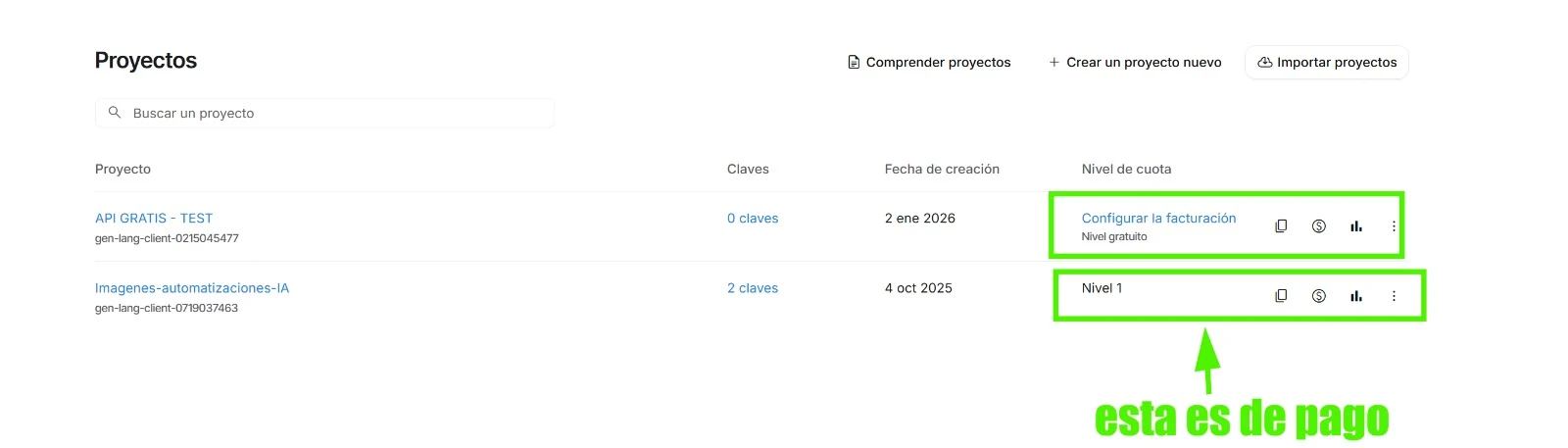
En la imagen de arriba puedes ver dos ejemplos:
- El proyecto de arriba muestra "Configurar la facturación" = AÚN NO ESTÁ ACTIVADO
- El proyecto de abajo muestra "Nivel 1" o "Postpay" = YA ESTÁ ACTIVADO y listo para usar
TÚ solo verás UN proyecto (el que acabas de crear). Espera a que donde dice "Nivel de facturación" aparezca "Nivel 1" o "Postpay".
Tiempo de espera: Entre 15 minutos y 1 hora desde que añades el método de pago.
🚀 PASO 5: Conectar la API a Video Suite Pro
Cuando veas "Nivel 1" o "Postpay" en tu panel de Google, conecta tu API key a la aplicación.
- Regresa a Video Suite Pro (que tendras abierta en la pestana de al lado)
- Haz clic en el icono ⚙️ API en la barra superior
- Pega tu API key (la que copiaste en el Paso 2) en el campo correspondiente
- Pega tu API key en el campo y pulsa Verificar (se guarda automaticamente)
- Listo! Ya puedes empezar a generar tus videos animados.
🔧 Problemas Comunes
❌ Error: "API key not valid" o la herramienta no funciona
- Verifica que hayas copiado la clave completa (empieza por
AIza...) - Comprueba que en tu panel de Google aparezca "Gratuito", "Postpay" o "Nivel 1" en la columna "Nivel de facturación"
- Si acabas de configurar el método de pago, espera hasta 1 hora
- Asegurate de haber guardado correctamente la API key en el panel ⚙️ API
❌ Error al generar videos
- Asegúrate de que aparece "Postpay", "Nivel 1" o "Gratuito" en tu panel de Google
- Verifica que tu método de pago esté activo y validado
- Si es la primera vez, espera el tiempo de activación completo (hasta 1 hora)
❌ "Configurar la facturación" no desaparece
- Verifica que completaste todos los pasos de añadir el método de pago
- Espera entre 15 minutos y 1 hora
- Refresca la página de Google AI Studio para ver si se actualizó el estado
Soporte y Contacto
¿Tienes algún problema o necesitas ayuda? Escríbenos directamente.
📩 Contactar con el Equipo